Die bisherige Rädereinlagerung in 1-wtp wurde komplett überarbeitet und im Funktionsumfang deutlich erweitert. Die Umstellung auf die neue Version des Räderlagers können Sie dabei selbst durchführen. Dieses Video zeigt Ihnen umfangreich die Funktionsweise und die erforderlichen Schritte in der Administration. Sie finden Kapitelmarken im Video und können so zu den für Sie relevanten Stellen springen.
Transkript:
0:00 – Einleitung und Überblick
Willkommen zum Schulungsvideo zum Räderlager in 1-wtp.
Das bisherige Räderlager wurde komplett ersetzt und neu aufgebaut. Die Bedienung und die Funktionen sind deshalb anders – das schauen wir uns heute gemeinsam an.
Die Funktion des Räderlagers ermöglicht es, Räder von Kundenfahrzeugen oder internen Fahrzeugen in 1-wtp zu lagern. Man kann Ein- und Auslagerungsbelege erstellen und auswählen. Bei der Terminvergabe sieht man, welche Räder eingelagert sind.
Nicht jeder arbeitet damit. 1-wtp kann ein Räderlager selbst verwalten oder Räder aus anderen Systemen einlesen – aus freien Listen, aus dem DMS oder aus externen Räderlagersystemen wie Resi, Forels oder Efleidcon.
Heute konzentrieren wir uns vor allem auf die Lagerung direkt in 1-wtp. Dazu habe ich meinen Kollegen hinzugezogen, der sich damit deutlich besser auskennt.
1:28 – Rechte und Berechtigungen einrichten
Wir beginnen ganz am Anfang: Es müssen Rechte vergeben werden. Nicht jeder darf die Anwendung nutzen und nicht jeder darf alles. Deshalb starten wir bei den Administratoren.
Wie werden die Rechte vergeben und wie sind sie aufgebaut?
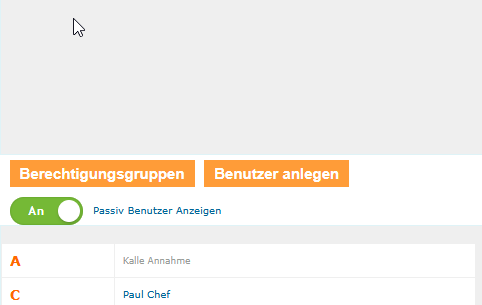
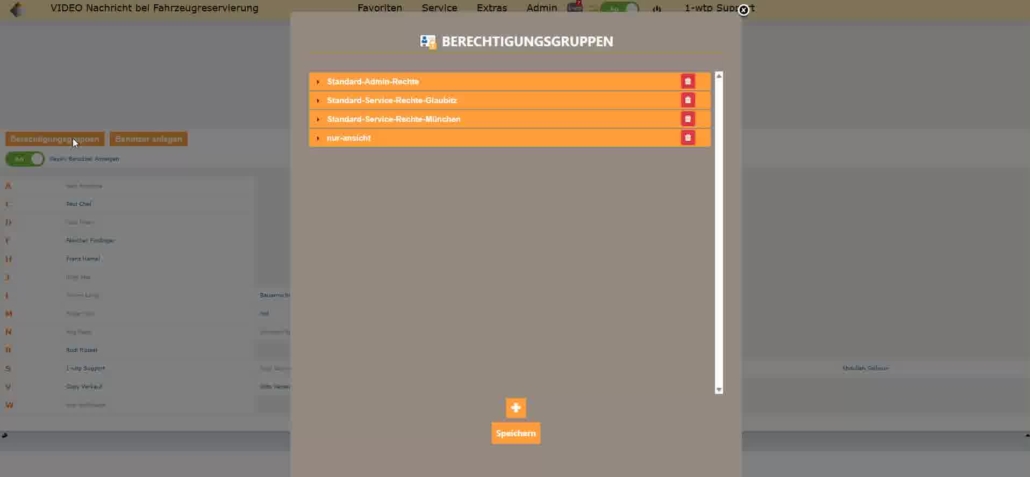
Wir gehen in 1-wtp auf die Startseite → Administration → Benutzerverwaltung → Berechtigungsgruppen.
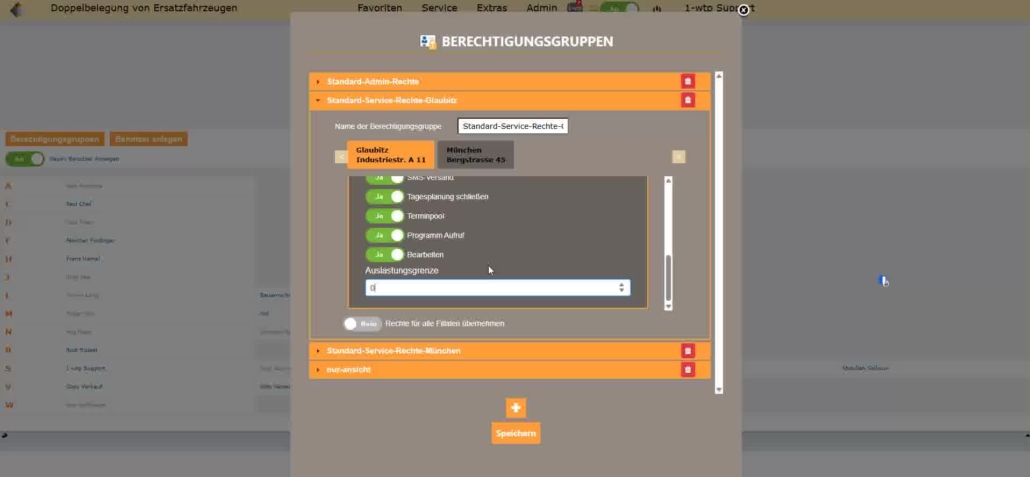
Wir wählen unsere Standard-Service-Rechte-Gruppe und bleiben im entsprechenden Standort. Dann scrollen wir zum Bereich „Räderlager“.
Mit dem Update auf das neue Räderlager sind diese Rechte standardmäßig für alle Benutzerberechtigungsgruppen aktiv und können bei Bedarf selektiv deaktiviert werden.
Von oben nach unten:
- Programmaufruf: Das Modul erscheint im Menü und man kann es öffnen.
- Bearbeiten: Man darf Aktionen durchführen, die Daten verändern.
- Löschen: Radsätze löschen (separates Recht).
- Exportieren: Datensätze exportieren.
- Widerspruchsrecht: Auch nach der Auslagerung können ausgewählte Daten noch geändert werden.
- Auswertungen: Historische Daten und Auswertungen des Räderlagers einsehen.
- Räder entnehmen (neu): Bei mehreren Standorten kann man Radsätze von einem Standort in einen anderen übernehmen. Dafür reicht das Recht „Räder entnehmen“ – man braucht keinen Lese- oder Schreibzugriff auf den anderen Standort.
4:50 – Migration vom alten zum neuen Räderlager
Das neue Modul ist im Update enthalten, aber nicht standardmäßig aktiv. Ein Mitarbeiter mit Administrationsrechten muss die Migration pro Standort durchführen. Bei größeren Autohäusern mit mehreren Standorten kann das gestaffelt (mit Schulung etc.) erfolgen.
Wir gehen auf Service → Räderlager und wählen einen Standort. In der Übersicht sieht man noch die alten Räderlager.
Für den Standort „Multal Autohaus in Roßwein“ (der Bestand hat) klicken wir rechts auf „Zum neuen Räderlager“.
Die Umstellung erfolgt nicht automatisch mit dem Update – der Benutzer wählt den Zeitpunkt selbst und pro Standort.
Im Dialog klicken wir auf „Jetzt umstellen“, bestätigen die Sicherheitsabfrage und die Übernahme startet. Je nach Größe des Lagers dauert das einige Minuten. Währenddessen ist die Arbeit im Räderlager gesperrt.
Nach Abschluss erscheint der Abschlussbericht mit der Anzahl übernommener Radsätze, aktiver Lagerorte, Historie usw.
Die Lagerortverwaltung wird ebenfalls migriert. Es kann zu Konflikten kommen (z. B. wenn ein Radsatz bereits an einem anderen Standort existiert). Diese lassen sich öffnen, prüfen und lösen (verwerfen oder übernehmen und ggf. überschreiben).
9:00 – Die neue Räderlager-Übersicht und Aktionen in der Liste
Nach der Migration gelangen wir über das Menü in die neue Übersicht (für alle Standorte). Offene Übernahmekonflikte können nachträglich behoben werden.
Die Liste der eingelagerten Radsätze sieht dem Alten ähnlich. Neu sind mehrere Buttons:
- Bearbeiten
- Historie anzeigen
- DMS-Datensatz zuordnen (falls noch nicht vorhanden)
- Belege anzeigen/drucken
- Umlagern (in anderen Standort oder anderen Lagerort)
- Auslagern (mit Auslagerungsdatum)
11:00 – Filter, Status und Suche
Oben gibt es Statusfilter (nur eingelagerte, nur ausgelagerte oder alle). Gelöschte Datensätze bleiben erhalten (Status „gelöscht“) und können wiederhergestellt werden.
Filter werden pro Benutzer gespeichert und beim nächsten Öffnen automatisch wiederhergestellt.
Weitere Filtermöglichkeiten:
- Einlagerungszeitraum
- Saison (Sommer / Winter)
- Globale Suche (sucht über alle Felder: Kunde, Kennzeichen, Dimension, Lagerort usw.)
- Spaltensuche (pro Spalte)
Die globale Suche kann optional auch versteckte Spalten durchsuchen.
15:00 – Spalten anpassen, Sortierung und Excel-Export
Über das Spalten-Symbol rechts können verfügbare Spalten (z. B. FIN) hinzugefügt, entfernt und per Drag & Drop sortiert werden. Die Einstellungen sind benutzerspezifisch.
Sortierung erfolgt über die Spaltenüberschriften (aufsteigend / absteigend / zurücksetzen).
Über den grünen Excel-Button kann die aktuelle Liste (inkl. Filter) exportiert werden.
19:15 – Neuen Radsatz anlegen (Einlagerung)
Oben rechts „Neuer Radsatz“ → Kunde/Fahrzeug auswählen.
Neu: Unterstützung von bis zu fünf Achsen (statt bisher zwei). Pro Achse können Zwillingsreifen definiert werden.
Daten der ersten Achse werden automatisch auf die weiteren Achsen übernommen (können aber geändert werden).
Erfassung:
- Reifendimension, Lochkreis, Felgenhersteller, Stahl-/Alufelge
- Anzahl Radkappen und Radbolzen (Lager oder beim Kunden)
- Profiltiefe (mit Dezimalstellen) und DOT-Nummer
- Lagerort (mit Vorschlagsliste)
- Auftrag-Nummer, Preis, alternativer Fahrer (für Firmenfahrzeuge)
- Reifendrucksensoren, interner Kommentar, Kundenkommentar
- Fotos (werden als zusätzliche Seiten am Beleg angehängt)
Anschließend „Einlagern“.
28:00 – Belege und Etiketten erstellen
Unter „Belege“ sieht man die Historie bereits erstellter Dokumente. Über „Belege erstellen“ können Einlagerungsbelege und Etiketten (vier vordefinierte Formate) erzeugt werden.
Alle Vorlagen sind frei anpassbar (Logo, Layout, AGB usw.). Support kann bei der Anpassung helfen.
32:00 – Bestehende Radsätze bearbeiten, Historie und umlagern
Über den Stift-Button oder die Aktionsleiste kann ein Radsatz bearbeitet werden („Trotzdem bearbeiten“ bei bereits eingelagerten).
Änderungen (z. B. Lagerort) werden in der Historie mit Zeitstempel und Benutzer protokolliert.
Umlagern ist auch direkt aus der Liste möglich (gleicher Standort oder anderer Standort).
37:00 – Gleichzeitiges Ein- und Auslagern (Saisonwechsel)
Bei einem bestehenden Radsatz kann man gleichzeitig die neue Saison einlagern und die alte auslagern. Die Aktion wechselt dann zu „Ein- und Auslagern“.
Für beide Sätze können die entsprechenden Belege erzeugt werden.
41:30 – Anzeige des Räderlagers im Werkstatt-Termin
Im Terminplaner sieht man die eingelagerten Radsätze (mit Profiltiefe-Farbkennzeichnung).
Über Einstellungen kann die Anzeige erweitert werden (Lagerort + niedrigste Profiltiefe).
45:00 – Einstellungen und zusätzliche Felder
Über das Zahnrad-Symbol in der Übersicht:
- Beliebig viele zusätzliche Felder (Checkbox, Text, Zahl) anlegen – z. B. „Räder waschen“
- Vorschlagswerte (Felgentyp, Radkappen-Anzahl, letzter bekannter Lagerort)
- Belegnummernkreis (gilt für Ein- und Auslagerung)
- Logo und AGB für Standardbelege
53:30 – Lagerorte und Kapazitätsverwaltung
Unter „Lagerverwaltung“ kann die Kapazitätsverwaltung aktiviert werden.
Lagerorte können mit Kapazitäten versehen werden (einzeln oder für sichtbare).
Volle Lagerorte können in der Auswahl ausgeblendet werden.
Bei aktivierter Kapazitätsverwaltung sind nur noch vordefinierte Lagerorte wählbar.
1:01:45 – Dokumentenvorlagen
Über den Dokumente-Button können Vorlagen erstellt und bearbeitet werden. Die Dokumentenbearbeitung ist identisch mit der in der Ersatzwagenverwaltung. Eine separate Dokumentation dazu folgt. Support hilft gerne bei Anpassungen.
1:02:30 – Statistik und Auswertungen
Über den Statistik-Button:
- Bestand (Ein- vs. Auslagerung, Sommer/Winter/Ganzjahresreifen)
- Auslastung und Fortschritt der Saison
- Lagerdauer (inkl. Ranking der längsten Lagerungen und Altbestand > 12 Monate)
- Profiltiefen-Vergleiche und Schadensstatistik
- Umsatzstatistik (wenn Preise erfasst werden)
- Kapazitätsauslastung der Lagerorte
- Datenlücken
Individuelle Statistik-Ansichten können erstellt, gespeichert und für alle oder ausgewählte Benutzer freigegeben werden. Die zuletzt gewählte Ansicht wird gemerkt.
Import von Rädern
Unter Extras → Räderimport:
- Vorgefertigte Imports für bestimmte DMS-Systeme
- Manueller Import mit Spalten-Mapping (kann als Vorlage gespeichert werden)
- Eigene zusätzliche Felder und achsspezifische Daten werden unterstützt
Abschluss
Vielen Dank für Ihre Geduld. Bei Fragen oder Anregungen melden Sie sich bitte – auch dieses Modul wird weiterentwickelt und wir freuen uns über Ihr Feedback.